База даних
База даних — впорядкований набір логічно взаємопов'язаних даних, що використовується спільно, та призначений для задоволення інформаційних потреб користувачів. Бази даних використовують, якщо потрібно регулярно опрацьовувати великі обсяги однорідних даних: списки учнів з їхніми оцінками, списки працівників закладу з їхніми адресами, розклад руху транспорту і т.д.

Характеристика бази даних:
-значна к-сть даних;
-відкритий доступ до даних;
-відсутність збоїв;
-незалежність даних;
-одночасна робота з декількома користувачами.
Приклади бази даних:
-телефонний довідник;
-розклад руху транспорту;
-каталог книг у бібліотеці.
Створення бази даних
Приступаючи до створення бази даних, необхідно знати її призначення, які відомості вона повинна містити. Слід визначити, з яких вона полягатиме таблиць (тим), які буде потрібно звіти, уточнити форми, використовувані зараз для запису даних, і тому подібне, як вони будуть взаємозв'язані, які в таблицях будуть поля. Запис таблиці повинен повністю описувати об'єкт відповідно до поставленого завдання.
Для відображення області завдань Створення файлу у вікні Microsoft Access в меню Файл (File) виберіть команду Створити (New) або натискуйте однойменну кнопку на панелі інструментів. З клавіатури вибрати команду можна натисненням на клавіші Ctrl+т (Ctrl+N).
Якщо в розділі Створення (New) клацнути заслання Нова база даних (Blank Database) то на екрані відображуватиметься діалогове вікно Файл нової бази даних (File New Database) з пропозицією дати ім'я новій базі даних dbl, розширення .mdb і зберегти її в теці Мої документи (My Documents). «1» додається за умовчанням до привласненого імені базі даних. Зміните ім'я бази даних або залиште як є і натискуйте кнопку Створити (Create).
Створення бази данных за допомогою шаблону
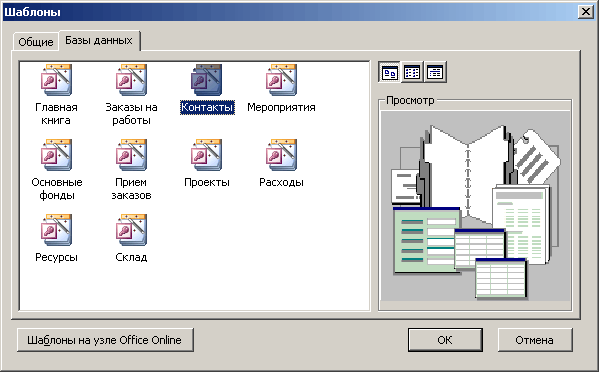
Після клацання заслання На моєму комп'ютері в області завдань Створення файлу (New File) відкривається діалогове вікно Створення (New) що дозволяє вибрати шаблон створюваної бази даних. У правій частині вікна ви побачите, як виглядатиме база даних виділеного шаблону. Проте попередній перегляд передбачений не для всіх шаблонів.
Як приклад, на вкладці Бази даних (Databases) виділимо значок Контакти (Contact Management) і натискуватимемо кнопку ОК . На екрані відображуватиметься вікно, що пропонує зберегти створювану базу даних. Після виконання цієї операції з'явиться вікно Створення бази даних (Database Wizard) з повідомленням, що база даних «Контакти» міститиме:
Як приклад, на вкладці Бази даних (Databases) виділимо значок Контакти (Contact Management) і натискуватимемо кнопку ОК . На екрані відображуватиметься вікно, що пропонує зберегти створювану базу даних. Після виконання цієї операції з'явиться вікно Створення бази даних (Database Wizard) з повідомленням, що база даних «Контакти» міститиме:
- Відомості про контакти (Contact information);
- Відомості про дзвінки (Call information).
 Натискуйте кнопку Далі (Next) . У наступному вікні необхідно визначити, які таблиці входитимуть в базу даних, і зададуть їх структуру, тобто вибрати поля (стовпці) з яких полягатиме кожен запис. Наприклад, в списку Таблицы бази даних (Tables in database) виберіть Відомості про контакти (Contact information) і встановите прапорці біля тих підло таблиці, які використовуватимуться.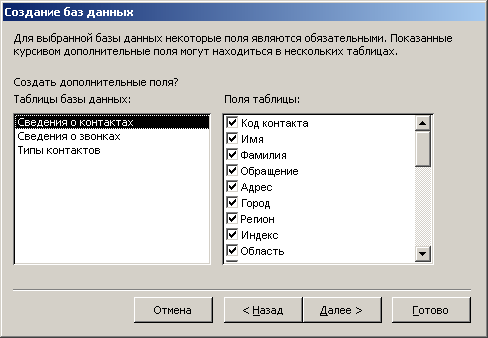
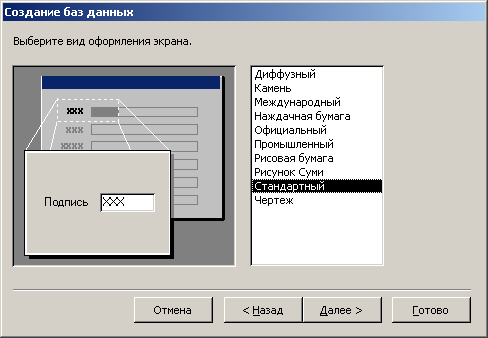
У наступному вікні із списку Виберіть вигляд оформлення екрану (What style would you like for style database). Вибраний вигляд відображується в лівій частині вікна.
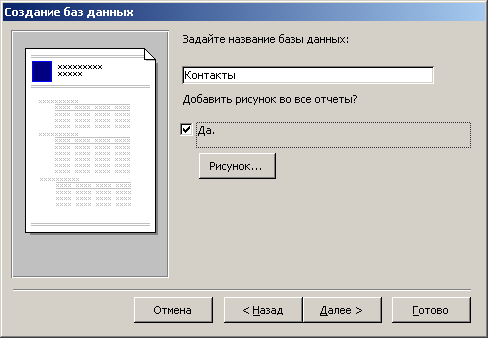
У наступних вікнах Виберіть вигляд оформлення звіту на друці і Задайте назву бази даних (What would you like the title of the database to be). Ця назва буде приведена у всіх формах і звітах. Після установки прапорця Додати малюнок у всі звіти (Yes, I I'd like to include а picture) ви зможете вибрати растровий (bmp, dip) або векторний (wmf, emf) малюнок, який поміщатиметься у всі звіти. Для відображення на екрані вікна Вибір малюнка (Insert Picture) натискуйте кнопку Малюнок (Picture).
У наступних вікнах Виберіть вигляд оформлення звіту на друці і Задайте назву бази даних (What would you like the title of the database to be). Ця назва буде приведена у всіх формах і звітах. Після установки прапорця Додати малюнок у всі звіти (Yes, I I'd like to include а picture) ви зможете вибрати растровий (bmp, dip) або векторний (wmf, emf) малюнок, який поміщатиметься у всі звіти. Для відображення на екрані вікна Вибір малюнка (Insert Picture) натискуйте кнопку Малюнок (Picture).
 У останньому вікні можна встановити прапорець Так, запустити базу даних (Yes, start the database) і натискувати кнопку Готово (Finish) . Буде створений новий файл бази даних, а на екрані відображуватиметься Головна кнопкова форма (Main Switchboard) нового застосування. Внизу вікна Microsoft Access відображує мінімізоване вікно створеної бази даних. Майстер помістив в нову базу даних різних типів об'єктів: таблиці, форми, звіти і тому подібне.
Призначення донопок показаної на малюнку головної кнопкової форми:
- Ввод/просмотр форми «Контакти» (Enter/View Contacts) — відкриває форму Контакти;
- Ввод/просмотр інших відомостей (Enter/View Other Information) — відкриває кнопкову форму для форм (Reports Switchboard), яка має дві кнопки: одна відкриває форму для додавання записів, інша — повертає у вікно головної кнопкової форми;
- Перегляд звітів (Preview Reports) — відкриває форму, що дозволяє проглянути і роздрукувати звіти;
- Зміна елементів кнопкової форми (Change Switchboard Items) — дозволяє додати у форму нові сторінки або кнопки і змінити їх;
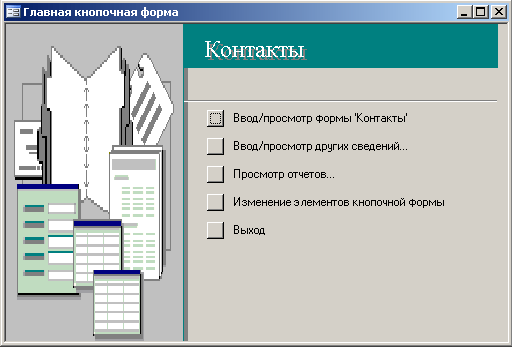
- Вихід (Exit this database) закриває базу даних, з якою ви працювали, залишаючи на екрані вікно Microsoft Access.
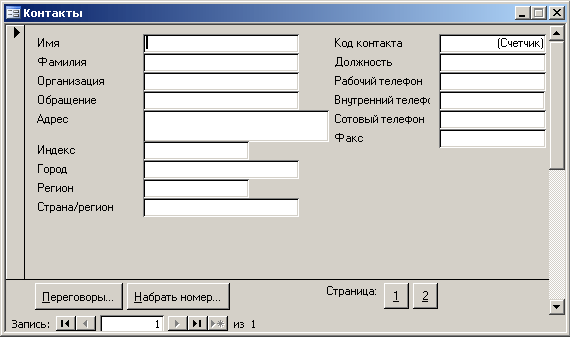
Як приклад показана форма до бази даних, що відображує на екрані після натиснення кнопки Ввод/просмотр форми контакти (Enter/View Contacts) .

Комментариев нет:
Отправить комментарий